
Capturi de ecran
Detalii aplicație
- Versiune
- 6.0.12 | 5.2.20 | 5.2.10 | 5.2.8 | 5.2.6...
- Dimensiune
- 46.89 MB
- Actualizat
- April 3, 2016
- Necesită
- Windows Vista
- Limbă
- English | German | French | Japanese
- Licență
- Trial version
- Dezvoltator
- 4Videosoft Studio
- Categorie
- Windows OS
SoftPas în:
Produsul este disponibil și în următoarele limbi:
Despre 4Videosoft Video Converter
Descarcă 4Videosoft Video Converter – Un instrument rapid, gratuit și sigur pentru conversia video
Prezentare generală
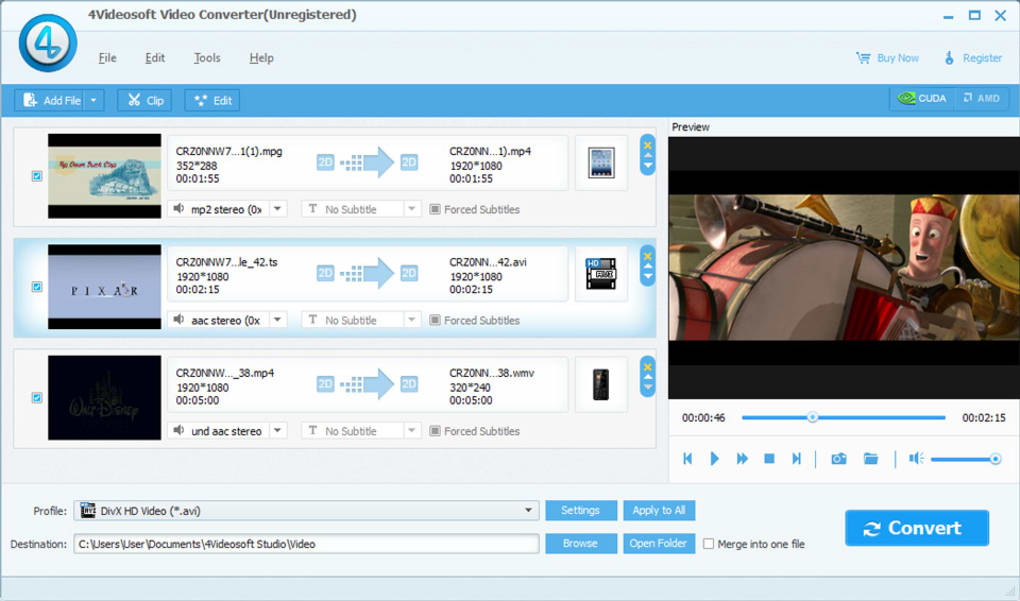
În lumea actuală dominată de multimedia, necesitatea de a converti fișiere video pentru diverse dispozitive este aproape inevitabilă. Fie că deții un iPhone, un tablet Android, un console de jocuri sau un player multimedia vechi, fiecare platformă necesită adesea un anumit codec video sau format container. 4Videosoft Video Converter intră în scenă ca un utilitar gratuit și practic care simplifică acest proces, altfel obositor. Proiectat cu o interfață clară și prietenoasă, convertorul îți permite să adaugi unul sau mai multe fișiere video într-o coadă, să alegi un format țintă dintr-un meniu derulant extins și să pornești conversia cu un singur clic. Programul suportă zeci de formate populare, grupate în mod convenabil după familii de dispozitive precum iPod Touch, Apple TV, PSP, Creative Zen, Zune, Xbox, iPhone și multe telefoane Android de top. Deși profilele preconfigurate nu pot fi personalizate sau salvate ca modele noi, ele acoperă cele mai frecvente setări de rezoluție, rată de bit și raport de aspect necesare pentru redarea zilnică. În afara conversiei de bază, 4Videosoft oferă și instrumente de editare ușoare – tăiere, tăiere și previzualizare – care îți permit să extragi doar segmentul dorit înainte de începerea conversiei. Playerul video integrat te ajută, de asemenea, să verifici rezultatul fără să părăsești aplicația. În ansamblu, convertorul oferă un echilibru între viteză, simplitate și funcții esențiale de editare, făcându-l o alegere solidă pentru utilizatorii care au nevoie de o soluție de conversie video fiabilă și gratuită pe Windows.
Funcții principale
- Sprijin extins pentru formate: Convertiți între mai mult de 30 de formate video, inclusiv MP4, AVI, MOV, WMV, FLV, MKV și containeri specifici dispozitivelor.
- Profile centrate pe dispozitive: Profile preconfigurate pentru iPod Touch, iPhone, iPad, telefoane Android, Xbox, PlayStation, PSP, Creative Zen, Zune și Apple TV.
- Conversie în lot: Adăugați mai multe fișiere într-o coadă și convertiți-le secvențial, economisind timp pentru bibliotecile mari de conținut video.
- Instrumente de editare de bază: Tăiați secțiunile nedorite, tăiați cadru pentru a te concentra pe o anumită zonă și ajustați punctele de început și sfârșit înainte de conversie.
- Player video integrat: Previzualizați fișierele sursă și cele de ieșire în aceeași interfață pentru a vă asigura că setările sunt corecte.
- Motor de procesare rapid: Codecuri optimizate care exploatează procesorul multi-core pentru o conversie mai rapidă fără a compromite calitatea.
- Gratuit și sigur: Fără costuri ascunse, experiență fără reclame și actualizări regulate care mențin software-ul compatibil cu cele mai recente standarde video.
- Interfață simplă: Adăugare prin tragere și eliberare, meniuri derulante clare și un buton de pornire simplu pentru o operare fără probleme.
GHID DE INSTALARE ȘI UTILIZARE
Instalare pas cu pas
Instalarea 4Videosoft Video Converter este simplă. În primul rând, accesați site-ul oficial 4Videosoft și apăsați butonul Descarcă pentru versiunea Windows. Fișierul de instalare (4VideosoftSetup.exe) are de obicei o dimensiune sub 15 MB, ceea ce face descărcarea rapidă chiar și pe conexiuni lente. Rulați fișierul executabil, iar un wizard standard de instalare Windows va apărea. Acceptați acordul de licență, alegeți dosarul de instalare preferat (implicit este C:\Program Files\4Videosoft Video Converter) și apăsați Instalează. Procesul se finalizează în mai puțin de un minut, după care puteți lansa programul din meniul Start sau de pe scurtătura de pe desktop.
Cum se convertesc videoclipuri
După ce aplicația se deschide, veți vedea o fereastră principală curată cu un buton mare Adaugă fișiere. Apăsați-l sau trageți direct fișierele video în zona cozii. După încărcarea fișierelor, selectați un dispozitiv țintă din lista derulantă Profil dispozitiv. Fiecare profil ajustează automat rezoluția, rata de cadre și codecul în funcție de specificațiile dispozitivului selectat. Dacă preferați un format personalizat, alegeți Setări personalizate și setați manual containerul, codecul video, codecul audio și rata de bit. Pentru editări rapide, apăsați pictograma Tăiere pentru a marca punctele de început și sfârșit, sau butonul Tăiere pentru a te concentra pe o anumită zonă a cadrului. Când totul este configurat, apăsați butonul luminos Pornește. Barele de progres afișează în timp real stadiul conversiei, iar poți opri sau anula în orice moment. După finalizare, fișierele de ieșire apar în dosarul de destinație specificat în fila Setări. În final, utilizați playerul integrat pentru a verifica calitatea redării înainte de mutarea fișierelor pe dispozitivul tău.
Compatibilitate, Avantaje și Dezavantaje
Compatibilitate cu sistemele de operare
4Videosoft Video Converter este construit exclusiv pentru platformele Windows, suportând Windows 7, 8, 8.1 și 10 (atât 32-biți, cât și 64-biți). Programul necesită cel puțin un procesor dual-core, 2 GB RAM și 100 MB spațiu liber pe disc pentru instalare. Deși nu există în prezent o versiune nativă pentru macOS, Linux, Android sau iOS, fișierul executabil Windows poate rula pe mașini macOS folosind unelte de virtualizare precum Parallels sau Boot Camp.
Avantaje
- Descărcare și utilizare gratuite, fără costuri ascunse.
- Sprijin extins pentru formate și dispozitive simplifică conversia pentru multe gadgeturi populare.
- Procesare în lot economisește timp în cazul bibliotecilor mari de videoclipuri.
- Instrumente de tăiere și tăiere integrate elimină necesitatea unui software separat de editare.
- Instalator ușor și cerințe sistem reduse, potrivit pentru calculatoare vechi.
- Actualizări regulate mențin biblioteca de codecuri actualizată și sigură.
Dezavantaje
- Nu există salvarea profilurilor personalizate; utilizatorii trebuie să se bazeze pe setările predefinite.
- Lipsește funcționalitatea avansată de editare, cum ar fi filtre, subtitrare sau marcaje de apă.
- Doar pentru Windows; nu există aplicație nativă pentru macOS, Linux, Android sau iOS.
- Interfața, deși clară, pare puțin învechită comparativ cu conversoarele mai noi.
- Calitatea de ieșire poate varia pentru fișiere sursă 4K de înaltă rezoluție din cauza opțiunilor limitate de codec.
Întrebări frecvente (FAQ) și concluzie
4Videosoft Video Converter este chiar gratuit?
Da, versiunea de bază este complet gratuită. Ofere toate funcțiile de conversie de bază fără costuri ascunse sau actualizări obligatorii. În viitor, pot fi disponibile ad-on-uri premium opționale, dar nu sunt necesare pentru utilizarea standard.
Poți converti videoclipuri pentru telefonul Android?
Desigur. Programul include profile preconfigurate pentru branduri Android populare precum Samsung, Huawei și LG. Poți alege, de asemenea, un profil generic Android sau seta manual parametrii.
Ce calitate video pot aștepta după conversie?
Calitatea de ieșire depinde de fișierul sursă și de profilul ales. Pentru majoritatea video-urilor standard și de înaltă definiție, profilul păstrează fidelitatea vizuală originală, ajustând codecul pentru compatibilitatea cu dispozitivul. Pentru conținut 4K, poate fi necesar să ajustezi manual rata de bit și rezoluția.
Programul suportă subtitrare?
Versiunea gratuită nu încorporează direct subtitrarea. Dacă ai nevoie de suport pentru subtitrare, trebuie să adaugi acestea într-un pas separat folosind un editor specializat de subtitrare sau un convertor mai avansat.
Playerul integrat este fiabil pentru previzualizarea fișierelor mari?
Playerul integrat funcționează bine pentru majoritatea clipurilor sub 2 GB. Pentru fișiere extrem de mari sau de înaltă rezoluție, poți întâmpina o ușoară întârziere, caz în care se recomandă utilizarea unui player extern precum VLC.
Concluzie – Ar trebui să descarci 4Videosoft Video Converter?
Dacă cauți o soluție simplă și gratuită pentru a converti videoclipuri pentru o gamă largă de dispozitive, 4Videosoft Video Converter oferă exact ceea ce îți dorești. Biblioteca extinsă de profile, capacitatea de procesare în lot și instrumentele de editare de bază fac din acesta o alegere practică pentru utilizatorii casuistici și pasionații de video de mică scară. Deși lipsește unele funcționalități avansate și este limitat la Windows, ușurința de utilizare, actualizările sigure și modelul gratuit câștigă față de aceste dezavantaje pentru majoritatea sarcinilor zilnice de conversie. Descarcă astăzi, testează profilul care corespunde dispozitivului tău și bucură-te de redare fără probleme fără a avea nevoie de suite costisitoare și pline de funcții.
Avantaje: Gratuit, suport extins pentru formate, interfață simplă, conversie în lot, editare de bază.
Dezavantaje: Doar pentru Windows, fără profile personalizate, editare avansată limitată.
Ghiduri și tutoriale
Cum se instalează 4Videosoft Video Converter
- Apasă butonul Descarcă de mai sus.
- După redirecționare, acceptă termenii și apasă Instalare.
- Așteaptă finalizarea descărcării 4Videosoft Video Converter pe dispozitivul tău.
Cum se folosește 4Videosoft Video Converter
Acest software este folosit în principal pentru funcțiile descrise mai sus. Deschide aplicația după instalare pentru a-i explora capacitățile.
Recenzii utilizatori
Nu există încă recenzii. Fii primul care își împărtășește experiența.
S-ar putea să îți placă și
mai mult
Llama 2
Free-to-use large language model As the new addition to Meta’s arsenal of langua...

NotebookLM
Revolutionizing the note-taking and idea-generation process NotebookLM is an exp...

Github co pilot
AI-inspired software development and coding platform GitHub Copilot is a browser...

Google Gemma
Google’s lightweight AI models Introducing Google Gemma , a family of cutting-ed...

AI Image Enlarger
A free app for Windows, by ai-image-larger. AI Image Enlarger is a free software...

DALL E
AI-driven text-to-image transformation engine DALL·E is a free graphic and desig...